第一次添加设备:从品类选择到命名房间的完整流程
添加设备的完整链路
整个流程共六步:设备页点添加 → 选品类 → 核对重置 → 输 Wi-Fi 密码 → 等待连接 → 命名与归属房间。全程约一两分钟,卡住的基本都发生在第三步和第四步。
第一步:进入设备页,点添加
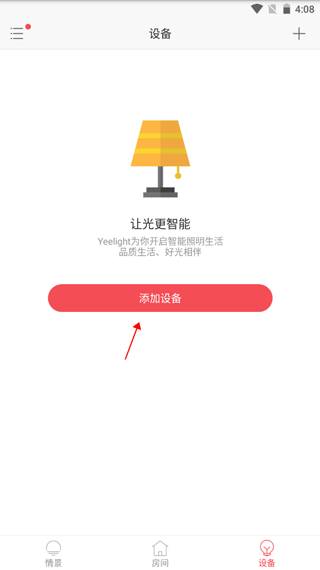
登录后点底部「设备」标签,再点页面上的「添加设备」按钮(右上角加号也可以)。
第二步:按设备类型选分类
在品类列表里选灯的类型——灯泡、灯带、吸顶灯、台灯等,分类对应不同的引导文案。各分类覆盖哪些设备见支持的设备。
第三步:核对设备已重置
应用会给出重置引导——按重置口诀操作,灯泡闪烁后呈白光,再点下一步。
第四步:选择网络并输入密码
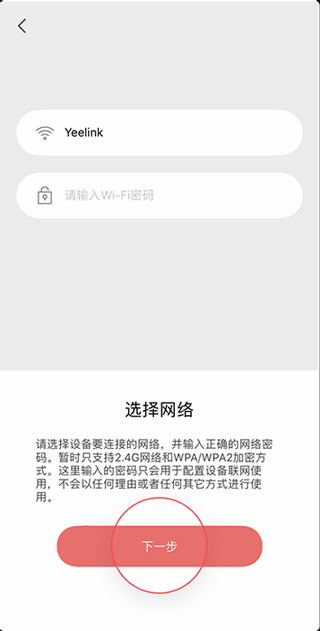
选家中 2.4GHz Wi-Fi 并输入密码。页面上有两条硬性提示:只支持 2.4GHz;只支持 WPA/WPA2 加密方式。输错的密码是「连接超时」的头号原因。
第五步:等待连接成功
保持手机、路由器、灯泡三者互相靠近,等进度走完。若应用要求去 Wi-Fi 设置里回连热点,照做即可,详见yeelink 热点回连。
第六步:命名与归属房间
连接成功后给设备起名并选择房间归属。建议用「位置 + 用途」命名(如「卧室床头灯」),名字起得好认,后面建情境和语音控制都省事。