接入 Apple HomeKit:固件升级是 Siri 控灯的前提
与前两家语音平台的本质区别
Google Home 和 Alexa 走「云账号授权」路线,HomeKit 走「局域网配对」路线——设备直接配对进苹果「家庭」(Home)应用,不经过 Yeelight 云账号。这意味着断网时 Siri 也能控制(配合设备的局域网能力),代价是配对要求更严。
第一步:确认机型支持 HomeKit
并非所有 Yeelight 设备都支持 HomeKit。官方帮助中心列出的支持清单包括:Yeelight 彩光灯泡(Smart LED Bulb Color)、双色温灯泡(Tunable White)与 Aurora Lightstrip Plus 等——其中部分机型需要先把固件升级到最新版才支持(升级方法见固件升级)。买前看包装上的 HomeKit 标识,买后以官方支持清单为准。
第二步:在苹果家庭应用里配对
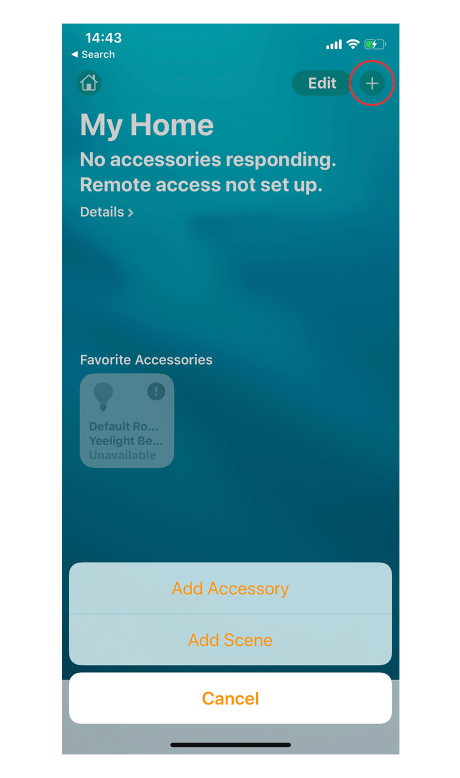
- 在 iOS 设备上打开「家庭」应用(Mac 上无法添加配件),点「添加配件」或「+」
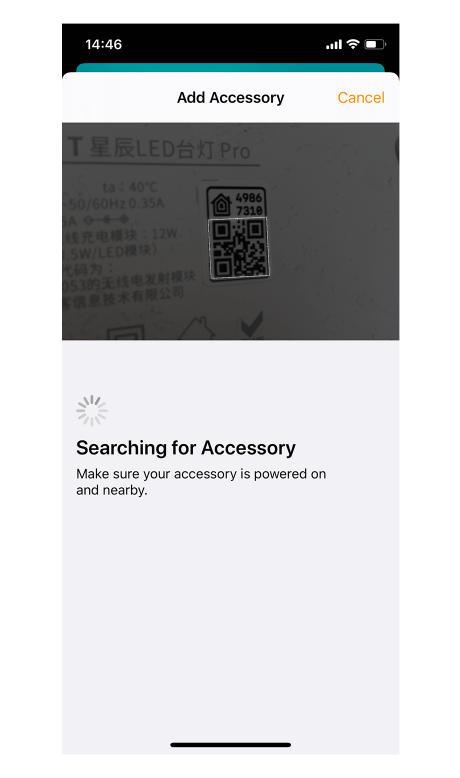
- 用相机扫描产品上的八位 HomeKit 码或二维码——通常印在灯体、包装或说明书上
- 给配件命名并分配房间(命名建议同设备重命名)
- 点下一步、完成——设备出现在家庭应用里,Siri 立即可控
语音指令示例
- 「嘿 Siri,打开卧室灯」
- 「嘿 Siri,把客厅灯调到 50%」
- 「嘿 Siri,把灯调成蓝色」
配对失败的常见原因
| 现象 | 处理 |
|---|---|
| 扫码后一直搜索不到配件 | 确认设备通电且已升级到最新固件;手机蓝牙开启 |
| 提示配件已添加 | 设备绑在别的 Apple ID 上,先在原账号的家庭应用里移除 |
| 家庭应用显示「无响应」 | 手机与灯需同一局域网,检查路由器 AP 隔离 |
HomeKit 支持清单与配对流程可能随系统版本与固件版本变化,以官方最新说明为准。